AIに作業を任せ始めた。何かあったときに後から追えるようにしておきたい。この記事はその段階にいるAI推進担当に向けたものです。従業員10〜20名で、既製のツールを設定画面から使っている会社を想定しています。この記事は確認から始めます。設計する必要があるかどうかは、確認した後でなければ判断できません。
結論
何が残っているかを確認したあとは、誰の権限で動かすかを決める段になります。AIエージェント権限設計シートは、読める範囲と書ける範囲を分けて書く様式です。ログと権限を同じ紙の上で見られます。
既製ツールを使う会社が最初にやるのは設計ではない
ログの記事は、設計して実装する側に向けて書かれています。既製のツールを設定画面から使う会社が最初にやるのは、設計ではなく確認です。管理画面を開いて、誰が・いつ・何を渡し・何をしたか・どこまで残るかの5項目が分かるかを見ます。足りているなら、新しく用意する必要はありません。
足りない部分は、2つの運用で埋められる
足りない部分は、すべて技術で埋める必要はありません。共有アカウントをやめる、入れてよい情報を決める。この2つの運用で埋まる範囲が広くあります。
設計する前に、すでに残っているものを見る
すでに残っているなら、新しく用意する必要はない
既製のAIツールには、たいてい何らかの利用記録が残っています。足りているなら、新しく用意する必要はありません。順序はこうです。
- 使っているツールの管理画面を開き、何が記録されているかを一覧にする
- 後から追いたい場面を書き出し、その場面で足りるかを照合する
- 足りないものだけを、別の方法で補う
順序を逆にすると、記録項目を無限に増やすことになる
2番目を先にやってしまうと、記録項目を無限に増やすことになります。「全部残す」は、結果として誰も見ない状態を作るだけです。
管理画面には2種類の記録が並んでいることがある
管理画面には、2種類の記録が並んでいることがあります。誰が何をしたかを後から説明するための記録と、動作が遅い・失敗したといった不具合を見るための記録です。前者は消えると取り返しがつきませんが、後者は消えても業務そのものは困りません。まず見るのは前者で、名前としては「監査ログ」「Audit log」が近いものになります。
管理画面で確認する5項目
管理画面を開いて、5つが分かるかを見る
契約しているAIツールの管理画面を開いて、次の5つが分かるかを見ます。日本語化されていない管理画面も多いため、探すときの英語表記を並べました。呼び名は製品ごとに違うので、完全に一致しなくても意味の近いものを当てていきます。
| 確認する項目 | 管理画面での呼ばれ方 | 分かること | 無い場合に困る場面 |
| 誰が実行したか | User / Actor / Member / 実行ユーザー | 利用者のアカウント | 問題の起点をたどれない |
| いつ実行したか | Timestamp / Date / 日時 | 日時 | いつから起きていたかが分からない |
| 何を渡したか | Prompt / Input / Request / 入力 | 入力内容、または入力の要約 | 何が外部へ出たかを確認できない |
| 何をしたか | Event / Action / Activity / Tool / 操作 | 実行した処理、参照した先 | 影響範囲を確定できない |
| どこまで残るか | Retention / Data retention / 保持期間 | 保存期間、書き出しの可否 | 必要なときに消えている |
最も差が出るのは3番目。入力内容を残すかどうか
3番目が最も差が出ます。入力内容そのものを残す製品と、実行した事実だけを残す製品に分かれます。情報漏えいの疑いが出たときに確認できるかどうかが変わるため、契約前に確認しておく価値があります。5番目も見落とされます。管理画面で見られる期間と、書き出して保存できるかは別です。
| 製品 | 公表されている保持期間 | 確認したこと |
| ChatGPT Enterprise / Edu(Compliance Logs Platform) | 30日 | これを超えて残すには、利用者側が継続的にログを取り出して保管する仕組みを用意すると明記されている |
| Microsoft Purview の監査ログ(Audit Standard) | 既定180日 | 2023年10月17日より前に生成された記録は90日。180日を超える保持にはE5相当のライセンスが要る |
| Google Workspace の監査ログ(管理・Gemini・ドライブ・ユーザーログ) | 6か月 | いずれのログイベントも同じ6か月 |
同じ「ログが残る」でも、取り出せる期間は大きく違う
同じ「ログが残る」という説明でも、実際に取り出せる期間はこれだけ違います。30日と6か月では、問題に気付いてから記録を探すまでの猶予がまったく変わってきます。90日を超えて残したい記録がある会社は、契約の前にこの数字を見ておく価値があります。
出典: OpenAI Help Center「OpenAI Compliance Platform for Enterprise and Edu Customers」、Microsoft Learn「Manage audit log retention policies」、Google Workspace 管理者ヘルプ「データの保持期間とタイムラグ」(いずれも出典の確認日: 2026年9月5日)
確認した内容は、ツール台帳へ書き足す
確認した内容は、ツール台帳へ書き足します。台帳の作り方はAIツール管理台帳の作り方で扱っています。
残っていないものを、どう埋めるか
足りないものを、すべて技術で埋める必要はない
確認した結果、足りないものが出たとします。すべてを技術で埋める必要はありません。
| 足りないもの | 技術で埋める方法 | 運用で埋める方法 |
| 誰が実行したか | アカウントを個人ごとに分ける | 共有アカウントをやめる |
| 何を渡したか | 入力内容を保存する設定にする | 扱ってよい情報の範囲を決め、それ以外を入れない |
| 何をしたか | 実行記録を書き出して保管する | 作業の前後を作業者が記録する |
| 保存期間が短い | 定期的に書き出して自社で保管する | 重要な処理だけ、実行時に控えを残す |
共有アカウントをやめるのが、最も費用対効果が高い
1番目は最も費用対効果が高い対処です。共有アカウントを使っていると、記録があっても誰の操作か分かりません。ライセンス費用は増えますが、記録の価値がまったく変わります。
入れてよい情報が決まっていれば、最悪の事態は防げる
2番目の運用側の対処は、実は本質的です。入力内容が残らない製品でも、入れてよい情報の範囲が決まっていれば、最悪の事態の範囲を限定できます。その線引きは生成AIに入力してはいけない情報で扱っています。
保存期間をどう決めるか
公的なガイドラインは、期間を数値で示していない
公的なガイドラインは、期間を数値で示していません。総務省・経済産業省の「AI事業者ガイドライン」は、ログの記録・保存にあたって事故等の原因究明、再発防止策の検討、損害賠償責任要件の立証上の重要性等を踏まえて、記録方法、頻度、保存期間等について検討すると述べるにとどまります。つまり期間は各社が決めるものとされています。
出典: 総務省・経済産業省「AI事業者ガイドライン(第1.2版)本編」PDF 21ページ(令和8年3月31日/出典の確認日: 2026年8月31日)
数値の目安は、IPAの中小企業向けガイドラインにある
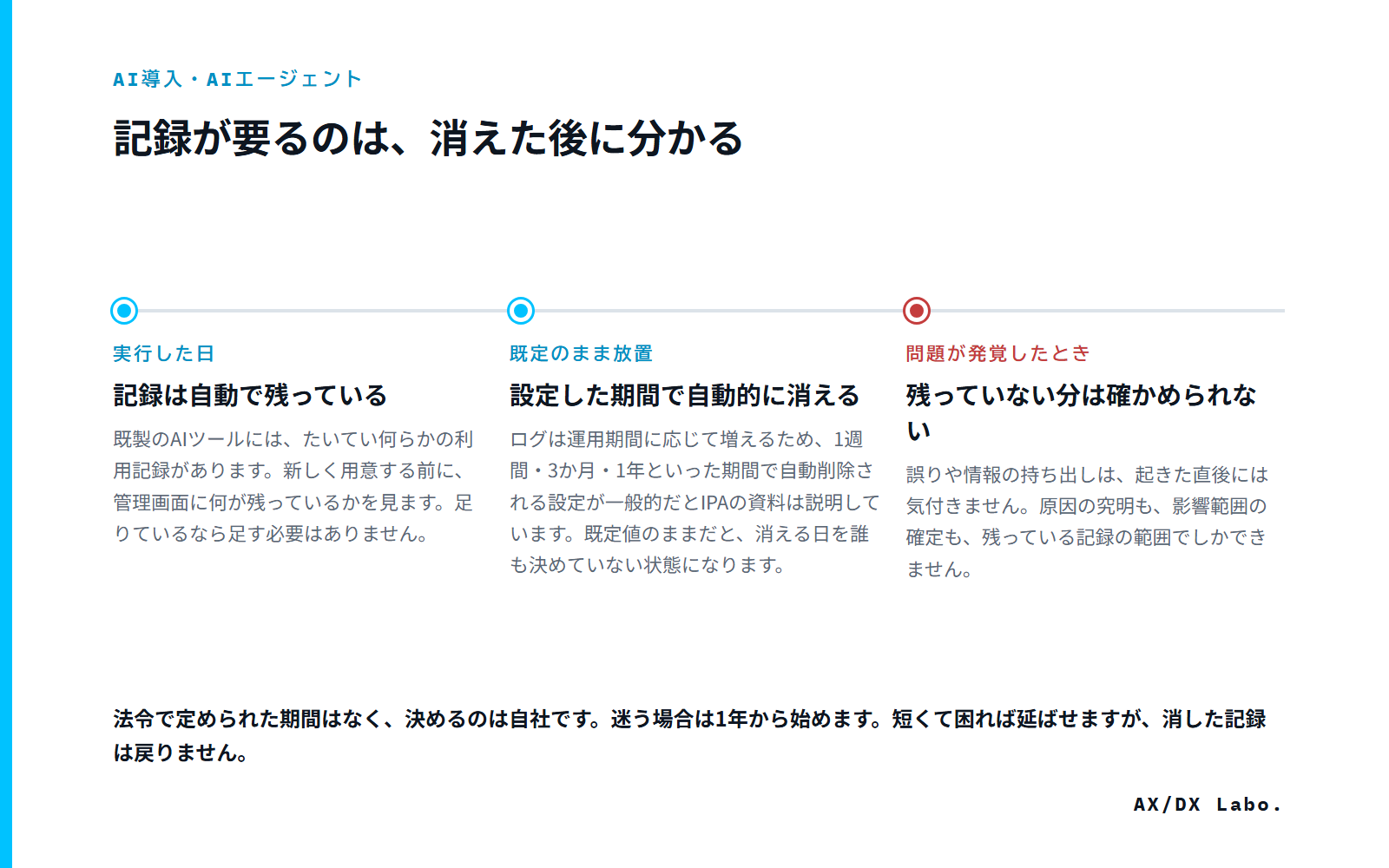
数値の目安としては、IPAの中小企業向けガイドラインに記述があります。ログファイルはサーバー等の運用期間に応じて増えていくため、一定期間(例:1週間、3か月、1年)などの期間で自動的に削除されるように設定されているのが一般的、というものです。基準値ではなく実態の説明ですが、桁の感覚をつかむ材料になります(IPA「中小企業の情報セキュリティ対策ガイドライン 第4.0版」PDF 52ページ/出典の確認日: 2026年8月31日)。
AIの実行記録について保存期間を定めた法令は確認できない
AIの実行記録そのものについて、保存期間を定めた法令は確認できていません。したがって、決めるのは自社です。次の3つから逆算します。
| 逆算のもと | 考え方 | 期間の目安 |
| 業務書類の保存期間に合わせる | その処理が業務書類の作成に関わるなら、書類側の期間に合わせる | 7年。欠損金が生じた事業年度は10年 |
| 問題が発覚するまでの時間 | 誤りや漏えいは、起きた直後には気付かないことが多い | 少なくとも1年 |
| 契約や取引の確認に使う期間 | 取引先から問い合わせが来る可能性のある期間 | 取引の性質による |
帳簿書類の保存期間は、原則7年間
1番目について、帳簿書類等の保存期間は、原則としてその事業年度の確定申告書の提出期限の翌日から7年間です。青色申告書を提出した事業年度で欠損金額が生じた事業年度は10年間へ延び、平成30年4月1日前に開始した事業年度なら9年間となります。AIの記録そのものが対象ではありませんが、その処理が経理関係の書類作成に関わる場合、書類側のこの期間が実質的な下限になります(国税庁タックスアンサー「帳簿書類等の保存期間」/令和7年4月1日現在法令等/出典の確認日: 2026年9月5日)。
迷うなら1年から始める。消した記録は戻らない
迷う場合は1年から始めます。短すぎて困った経験は次の更新で延ばせますが、消してしまった記録は戻りません。
誰が、いつ、何を見るか
少人数の会社では、この形が現実的
少人数の会社では、次の形が現実的です。
| 場面 | 頻度 | 見る人 | 見るもの |
| 平常時の確認 | 月1回・15分 | ツール台帳の担当者 | 実行件数の推移と、見慣れない利用者の有無 |
| 新しい使い方を始めた直後 | 最初の2週間だけ毎週 | 使い始めた本人 | 想定と違う動きをしていないか |
| 問題が疑われたとき | その都度 | 担当者と、必要なら経営者 | 対象の期間の記録すべて |
| 担当者の異動・退職時 | そのとき | 後任 | その人が実行していた処理の一覧 |
平常時に見るのは件数の推移だけで足りる
平常時に見るのは件数の推移だけで足ります。中身を全部読む運用は続きません。件数が急に増えた、知らない利用者がいる、という2点が分かれば、詳しく見るきっかけになります。
見る人を決めるときは、見てよい範囲も一緒に決める
見る人を決めるときは、見てよい範囲も一緒に決めます。件数と利用者名までで足りる人と、入力内容まで見る必要がある人は違います。入力内容には扱いに注意が必要な情報が混ざるため、そこまで見られるのは調査が必要になったときだけ、という形が扱いやすくなります。
全件を読まない進め方は、公的な資料にもある
全件を読まない進め方には、公的な資料にも同じ考え方があります。デジタル庁のガイドラインは、行政機関向けではありますが、利用ログが取得できる場合にサンプルチェックし、入出力および判断根拠等を定期的にモニタリングすると述べています。全件確認ではなく抜き取りです。
出典: デジタル庁「行政の進化と革新のための生成AIの調達・利活用に係るガイドライン(第2.0版)」PDF 37ページ(2026年6月12日/出典の確認日: 2026年8月31日)
月次の点検の中に組み込む場合はAI活用の定期点検の進行に、この15分を足す形が扱いやすくなります。
異常と判断する条件を、先に決める
見るだけでは判断できない。異常の条件を先に決める
見るだけでは判断できません。どうなったら異常とするかを、平常時に決めておきます。
| 条件 | 判断の目安 | 見つけたらやること |
| 実行件数が前月の2倍以上 | 使い方が変わったか、意図しない繰り返しが起きている | 本人に用途を確認する |
| 深夜・休日の実行がある | 予定していない時間帯の動作 | 設定を確認する。意図的なら記録に残す |
| 台帳にない利用者がいる | 把握していない利用が始まっている | 利用申請の状況を確認する |
| エラーが繰り返し出ている | 前提が変わって動かなくなっている | 止めるか、直すかを判断する |
| 扱ってよい範囲外の情報が入っている | 運用ルールが守られていない | 事故として扱い、初動へ移る |
気付いたときに、記録を消してはいけない
気付いたときにまずやってはいけないのは、記録を消すことです。目の前を片付けたつもりでも、後から範囲を確定するための材料が無くなってしまいます。対象になりそうな期間の記録を先に書き出し、別の場所へ置いてから中身を見ていきます。
最後の条件に当たった場合は、生成AIで事故が起きたときの初動の手順へ移ります。記録を見て気付くことが、初動の起点です。
ツールが複数あるときの突き合わせ
まとめる仕組みを買う前に、2つだけ揃える
AIツールを2つ以上使い始めると、記録が別々の場所にたまります。まとめる仕組みを買う前に、次の2つだけ揃えます。
| 揃えるもの | やること | 効果 |
| 利用者の呼び名 | 各ツールのアカウント名を、社内の氏名と対応づけて台帳に書く | 同じ人の操作を、ツールをまたいで追える |
| 確認する日 | 各ツールの記録を、同じ日にまとめて見る | つながりのある動きに気付ける |
ツールが2〜3個なら、この2つでほぼ足りる
この2つで、少人数の規模ならほぼ足ります。記録を1か所に集める製品は、集める対象が多いほど価値が出ます。ツールが2〜3個の段階では、費用に見合わないことが多くなります。
公的資料の事例:誰がどの仕事に何時間かけたかを、記録の形で設計した会社
残すものを先に決めていた事例があります。群馬県太田市の日東電機製作所は従業員141人で、受注案件ごとに損益が見える統合管理システムを自社で構築しました。物件を受注して材料費や外注費を入力すると、受注額から差し引いた付加価値が自動で計算され、それが時間に換算されて各部署へ割り振られます。同時に、社員一人一人がどんな仕事に何時間かけたかも分かる形にし、働いた時間はタイムカードで管理して、帰宅時に内容を日報としてオンライン登録する運用にしました。この結果、総務担当2人が経理を兼務したまま給与計算を賄えているとされています(中小機構 J-Net21「中小企業とDX」、2023年3月27日掲載、2026年10月30日確認)。
従業員141人の製造業で、記録の対象は製造の工数です。ログ管理の観点で読むと、この設計の特徴は、記録を取ること自体を別作業にしていない点にあります。日報の登録が業務の終わりに組み込まれているため、後から集める工程が発生しません。AIを使った業務で記録が残っていない会社も、同じところでつまずきます。後から思い出して書く形にすると残らないため、使う画面の中で終わる形を探してください。
よくあるご質問
ログを保存する仕組みを買う必要はありますか
AIツールが2〜3個の段階では、多くの場合必要ありません。まず各ツールの管理画面で何が残っているかを確認し、後から追いたい場面に対して足りるかを照合します。足りない部分が出てから、技術で埋めるか運用で埋めるかを決めます。集約する製品は、対象となるツールが増えてから検討しても遅くありません。
入力した内容そのものを残すべきですか
残せるなら残したほうが、問題が起きたときに確認できます。ただし入力内容には、扱いに注意が必要な情報が含まれる可能性があります。残す場合は、その記録自体を誰がどこまで見られるかを、上の運用表と同じ考え方で決めます。残せない製品を使う場合は、入れてよい情報の範囲を先に決めることで、確認できない事態の範囲を限定できます。
保存期間の法的な決まりはありますか
AIの実行記録そのものについて保存期間を定めた法令は、確認できていません。ただし、その処理が経理関係の書類作成に関わる場合、書類側の保存期間が実質的な目安になります。まず1年を目安に始め、自社の業務で必要な期間が分かってから見直します。
月1回15分で本当に足りますか
平常時の確認としては足ります。見るのは実行件数の推移と、把握していない利用者がいないかの2点です。中身を読むのは、この2点で気になる点が出たときと、問題が疑われたときだけです。全件を毎月読む運用は、担当者が兼務している会社では続きません。続かない運用は、無いのと同じです。
担当者が辞めるとき、何を引き継げばよいですか
その人が実行していた処理の一覧と、各ツールの管理画面へ入れるアカウントです。あわせて、記録のどこを見ていたか、異常と判断する条件をどう決めたかを渡します。設定そのものより、判断の根拠のほうが引き継ぎにくく、失われやすい部分です。
契約していないツールを個人で使われていた場合、記録は残りますか
残りません。管理画面で見られるのは、会社が契約しているツールの記録だけです。台帳に載っていないツールを個人の判断で使っていた場合、この方法では最初から見えません。だからこそ、記録の確認と並行して、使ってよいツールを決めて申請を通す運用が要ります。
今日やること
今日できることは、契約しているAIツールを1つ選び、管理画面で上の5項目が分かるかを確かめることです。分からない項目が、そのまま次に手を打つ対象になります。
現在お使いのツールを前提に整理することもできます。お問い合わせはこちらです。
HVLなら、記録の項目を4つに固定する
以下はHVL(ハイ・ヴァーチュ・ラボ)の見解です。ログを全部残す設計は、量が増えた時点で誰も見なくなります。HVLが固定するのは、いつ・どの指示を受けて・何に触れて・何を変えたかの4つだけです。判断の理由はエージェントの説明文に頼らず、人が作った許可の記録の側に置きます。
項目が決まれば、取引先や監査から問われたときに出せるものが揃います。HVLのAI活用プロパートナーでは、定着支援で運用ルールを検討し、改善支援で利用状況の変化を確認します。記録の仕組みそのものを作る場合は、開発としての相談になります。
ここまでの整理を踏まえて、無料診断で現在の段階を確認できます。
無料診断をはじめる