ノーコードのツールで業務アプリを作ると、最初の1本はうまくいきます。問題が出るのは3本目以降です。誰が作ったか分からないアプリが残り、直せる人がいないまま動き続けます。
この記事は、従業員10〜20名で、自作のアプリが数本ある会社の管理部門に向けたものです。作り方は扱いません。増えた後どうするかを扱います。
この記事でいうノーコードの業務アプリは、プログラムを書かずに画面と項目を組み立てて作る、社内向けの入力と集計の仕組みを指します。kintone のようなクラウド型のサービス上に作るものが中心で、コードを書き足して拡張するローコードは含めません。作った本人しか中身を把握していない状態は属人化と呼ばれ、誰が作ったか分からないまま動いているものは野良アプリと言われます。呼び方は違っても、行き着く困り方は2つだけです。直せる人がいない。止める判断ができない。
先に決める2つ
決めるのは機能ではない。2人目と、捨てる条件
アプリを作る前に決めるのは、機能ではありません。直せる2人目は誰か。どうなったら捨てるか。この2つです。1本目は作った本人が全部覚えているため、どちらも要りません。3本目になると、本人でも1本目の作り方を忘れています。そこから先は、覚えている人がいる状態を前提にできなくなります。
後から決めると、動いているものは止められなくなる
捨てる条件を先に決めておく理由は、後から決めると捨てられなくなるためです。動いているものを止める判断は、作った本人にはできません。自分の作ったものを否定する形になるからです。
2人目は作る人とは別にする。同じ人だと両方失われる
2人目は、作る人とは別の人にします。同じ人が作って直す形だと、その人が抜けたときに作る力と直す力が同時に失われます。別の人を決めておくと、作る過程で誰かに説明する機会が生まれ、説明できない作りが減ります。
自作アプリが増えると何が起きるか
作った人しか分からない状態が進む
外注したシステムと違い、自作アプリには契約書も仕様書もありません。代わりに、次の3つが同時に進みます。1つ目は、作った人しか項目の意味が分からなくなることです。「区分1」「フラグ」といった名前の項目が残り、何を入れる欄なのかが本人の記憶の中にしかありません。
アプリどうしがつながると、片方だけ止められない
2つ目は、アプリどうしがつながることです。あるアプリの出力を別のアプリが読む形になると、片方だけ止められなくなります。3つ目は、使われていないアプリが残ることです。月に1度も開かれていないアプリも、契約上の利用者数には数えられ、月額に含まれ続けます。ツールの契約が利用者数で決まる場合、使っていないアプリの分も払っている状態になります。
自作アプリも台帳に載せると、3つが見えるようになる
自作アプリも管理の対象として台帳に載せておくと、この3つが見えるようになります。IPAが公開している中小企業の情報セキュリティ対策ガイドラインには、付録として資産管理台帳のサンプルが付いています(第4.0版・付録6、Excel形式)。台帳の項目立てはAIツールの管理台帳で扱っています。(2026年9月3日確認)
2人目が直せる状態とは何か
必要になるのは、画面には出ていない情報
「引き継ぎしやすい」という言葉は、画面を見れば分かるという意味で使われます。実際に別の人が直す場面で必要になるのは、画面ではなく次の4つです。
| 残すもの | 書く内容 | 無いと何が起きるか |
| 項目の一覧と意味 | 画面に出る項目名と、そこに入れる値の例 | 使われていない項目を消せない。消すと過去の記録が読めなくなる可能性が残る |
| 計算と条件の置き場所 | 合計や自動入力を、どの画面のどこで設定したか | 数字が合わないときに、どこを見ればよいか分からない |
| つなぎ先 | 他のアプリ、メール送信、CSVの出し入れ、外部サービス | そのアプリを止めたときに、別の業務が止まる |
| 変えた記録 | いつ、どこを、なぜ変えたか。1行でよい | 同じ不具合を2回直すことになる |
最も残らないのは、設定を変えた理由
4つ目が最も残りません。設定を変えたときに記録を残す習慣がないため、半年後には「なぜこの条件が入っているのか」が誰にも分からなくなります。分からない条件は、怖くて消せません。
2人目は役職ではなく、最も多く使っている人を選ぶ
2人目を決めるとき、役職では選ばないほうが確実です。そのアプリを最も多く使っている人が、項目の意味を一番よく知っています。手順書の側から進める場合は業務標準化の進め方が対応します。
作った人が辞めた後に、最初にやること
中身を読み解く前に、入れるかどうかを確かめる
作った本人が退職してから引き継ぐ場合、順番があります。中身を読み解く前に、入れるかどうかを確かめます。作った人が辞めた後、最初にやることは4つです。まず管理画面へ入れるか確かめます。契約者と管理者が退職者の個人アカウントになっていると、この時点で手が止まります。次に動いているアプリの一覧を出す。最終更新日の順に並べると、放置されているものが上下に分かれます。
3つ目は、外へ出ているものの確認
3つめは外へ出ているものの確認です。メールの自動送信、外部サービスとの連携、社外の人が入力できる画面。止め忘れると、社外へ影響が出ます。4つめは請求の内訳で、使われていないアプリや退職者の分が残っていないかを見ます。
個人アカウント契約だと、退職と同時に権限が失われる
1つ目で止まる会社があります。個人アカウントで契約されていると、退職と同時に管理権限が失われます。提供元へ契約者変更を申し出れば復旧できる場合もありますが、本人の協力を求められることが多く、退職後は連絡が取りにくくなります。
社内で完結するアプリは、分からないまま止めても影響が小さい
3つ目を先に確かめる理由は、外へ出ているものだけは放置できないためです。社内でしか使わないアプリは、分からないまま止めても影響が社内で収まります。取引先へ自動でメールが飛んでいる場合、止め方を誤ると相手側に影響が出ます。
順番を逆にすると、読み解く途中で管理画面に入れなくなる
この4つが済んでから、項目の意味を読み解く作業に入ります。順番を逆にすると、読み解いている途中で管理画面へ入れないことに気付き、そこまでの作業が無駄になる。
使われなくなったアプリの畳み方
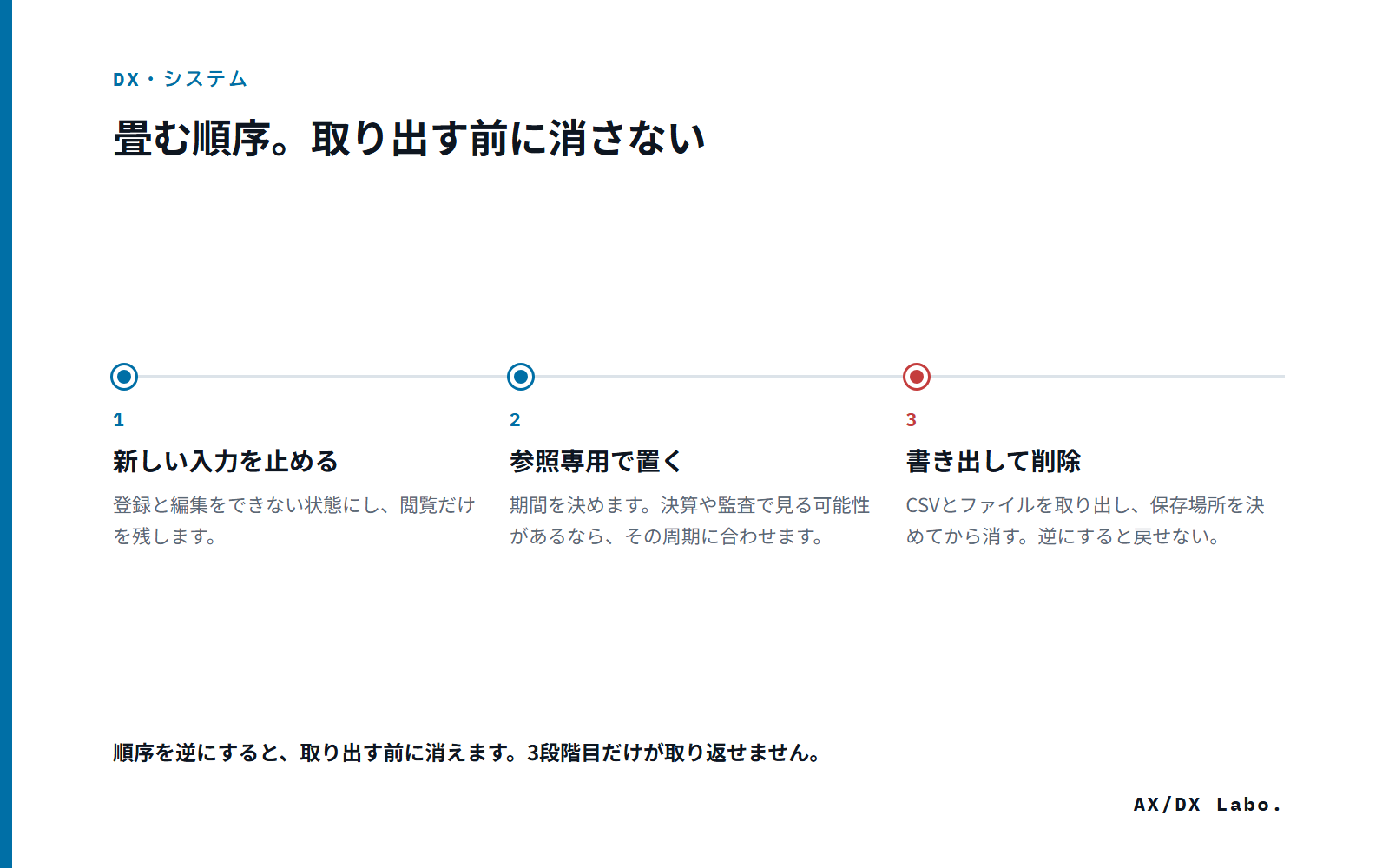
いきなり削除しない。3段階で戻せる余地を残す
止めると決めたアプリを、いきなり削除する必要はありません。3段階に分けると、戻せる余地を残したまま進められます。使われなくなったアプリは、3段階で畳みます。はじめに新しい入力を止めます。登録と編集をできない状態にし、閲覧だけを残す形です。次に参照専用のまま置く期間を決めます。決算や監査で見る可能性があるなら、その周期に合わせます。
取り出す前に消すと戻せない
最後に書き出して削除します。CSVとファイルを取り出し、保存場所を決めてから消す。取り出す前に消すと、戻せません。順序を逆にしないでください。
1段階目で止まる会社が多い。閲覧できると生き続ける
1段階目で止まる会社が多くあります。閲覧できる状態のまま放置すると、使う人が数人だけ残り、そのままアプリが生き続けます。1段階目に入った時点で、2段階目に移る日付を決めておくと止まりません。
会計や給与の記録なら、保存年数を先に確認する
参照専用で置く期間は、業務によって変わります。会計や給与に関わる記録が入っているアプリなら、保存が必要な年数を先に確認してから決めてください。判断がつかない場合は、顧問の税理士や社会保険労務士へ確認するのが早い部分です。
外注したシステムを止める場合の手順はレガシーシステムの移行計画で扱っています。旧環境をいつまで残すかという考え方は、自作アプリでも同じ形で使えます。
やめるときにデータを持ち出せるか
ツールごとやめる場合は、確認の順番が変わる
ツールそのものをやめる場合、確認する順番が変わります。アプリを1本止めるのではなく、入れ物ごと出ることになるためです。
| 確認すること | 確認の言い方 |
| 取り出せる形式 | 全データをCSVまたはExcelで出せるか。1アプリずつか、まとめてか |
| 添付ファイル | アプリに添付した画像やPDFも取り出せるか。別の手順になる、または書き出せない場合がある |
| 取り出せる期間 | 解約の何日前まで操作できるか。解約後に取り出せるか |
| 消えるもの | コメント、変更履歴、通知の設定など、書き出しに含まれないもの |
| アカウントの名義 | 契約者と管理者が誰か。退職者の個人アカウントになっていないか |
5つは契約前にしか確認できない
この5つは契約前にしか確認できません。解約を決めてから聞いたところで、条件は変わらない。とくに5つ目は、退職の場面で問題になります。担当者の個人アカウントで契約されていると、その人が辞めた後は管理画面へ入れない。
kintone での書き出し設定の例
確認の具体例を1つ挙げます。サイボウズの kintone では、レコードをファイルへ書き出すために[アプリのアクセス権]の[ファイル書き出し]権限が必要で、閲覧権限が付与されていないレコードやフィールドは書き出せないと公式ヘルプに明記されています。添付ファイルも書き出しの対象外です。権限を持つ人が退職していれば、データが残っていても手元へ取り出せない。出典はレコードのデータをファイルに書き出す際の注意事項(サイボウズ)です。ほかのツールが同じ条件とは限らないため、使っている製品の公式ヘルプで、権限と添付ファイルの2点を必ず確かめてください。(2026年9月8日確認)
契約と解約の条件をどう確認するかはAIツールの費用と解約で扱っています。名義と引き継ぎ物の整理はシステム保守の引き継ぎが対応します。
Excelへ戻してよい場合
4つがそろう業務なら、Excelのほうが維持しやすい
ノーコードで作ったアプリをExcelへ戻すことは、後退ではありません。次の4つがそろう業務は、Excelのほうが維持しやすくなります。Excelへ戻してよいのは、次の4つが揃うときです。まず、同時に触る人が1人で、順番待ちが起きないこと。次に、月の件数が少ないことです。件数の線引きに決まった数字はなく、1件を入力する手間と、月末にまとめて直す手間が釣り合うかで決まります。3つめは集計の形で、毎月同じ表を作っていること。4つめは承認の工程で、誰かの確認を挟まずに完了する業務でなければ、Excelでは回りません。
同時に触る人が2人以上いると、上書きの取り合いが起きる
1つでも欠けると、Excelでは事故が起きます。特に同時に触る人が2人以上いる場合は、上書きの取り合いが必ず発生します。逆に、承認が入る業務や複数人が同時に入力する業務をExcelへ戻すと、元の問題が再発する。ファイルが人ごとに分かれ、どれが最新か分からなくなる状態です。
迷ったら入力回数を数える。二重入力があるなら戻さない
判断に迷う場合、その業務の入力回数を数えると決まります。同じ内容を2か所以上へ入れている業務は、Excelへ戻すと入力が増えます。数え方は同じデータを3〜4回入力していた会社が最初にやったことで扱っています。
自作を選ばないという判断
作る前の選択肢は3つ。自作・既存機能・やめる
作る前の段階に戻ると、選択肢は3つあります。自作する、既に使っているツールの機能で足りるか確かめる、その業務をやめる。2つ目が見落とされます。会計ソフトやグループウェアに、必要な機能が既に入っていることがあります。新しく1本作るより、いま払っている契約の中を確認するほうが早いはずです。
手段の選び方そのものは定型業務の自動化はどの手段を選ぶかで扱っています。作らないと決める判断そのものは、デジタル化を見送ると決めるで扱っています。
白書は、現場からの意見収集を効果の条件に挙げている
作ったアプリをやめる判断は、作る判断より記録が残りません。2026年版中小企業白書は、ITツールの活用について現場からの意見収集や段階的な導入といった取組が効果を高める可能性を示しています(2026年版中小企業白書 第2部第2章、確認日2026年10月13日)。段階的に入れたものは、段階的に畳めます。
一度に全社へ広げると、やめるときも全社を止めることになる
逆に、一度に全社へ広げたものは、やめるときも全社を止めることになります。使われていない機能だけを先に外せる状態にしておくと、撤退の判断が軽くなります。作る時点で、どの単位で止められるかを決めておく話です。
部門ごとに別々のアプリが増えると、1つを止めにくい
同じ白書は、部門間で連携し社内での全体最適を目指すことの重要性も示しています。部門ごとに別々のアプリが増えた状態では、1つを止めた影響がどこへ出るか分かりません。やめる前に、そのアプリが出しているデータを誰が使っているかを確かめてください。
公的資料の事例:アプリが3,000を超えた会社と、最初に作られたアプリ
作る数が増えた事例があります。山形県米沢市の後藤組は従業員150名の建設会社で、毎月1つ以上のアプリを全員が作る運用に変え、賞与へ反映する形で定着させました。その結果、アプリの数は3,000を超えています。ただし出発点は順調ではありません。DX専任の担当者が最初に作ったアプリは誰も使わず、「現場との距離が拡がるばかり」だったと記録されています(中小機構 J-Net21「中小企業とDX」、2026年2月9日掲載、2026年10月30日確認)。
従業員150名の建設業で、評価と結び付けられる制度があります。10〜20名の会社で3,000という数にはなりませんが、畳み方を考える材料になります。作る仕組みがあって畳む仕組みがない場合、使われていないアプリが残り続けます。増やす運用を始めるなら、同時に、何か月使われなかったら止めるのかを決めておいてください。作った本人が辞めた後に残るのは、動いているアプリと、誰も中身を知らない状態です。
よくあるご質問
作る前に決めておくことは、具体的に何ですか
2つです。誰が直すのか。そして、いつ畳むのか。この2つを決めずに作ると、作った人しか直せないものが増え、使われなくなっても止められません。
畳むときにデータを取り出せるか、どう確認しますか
契約前に確認します。解約を決めてから聞いても条件は変わりません。書き出しの形式と、書き出せる期間の2点を、契約時に文書で確かめておきます。
Excelへ戻すのは後退ではないですか
同時に触る人が1人で、件数が少なく、集計の形が変わらず、承認の工程がない業務であれば、Excelのほうが確実です。条件が揃っているかどうかで判断します。
1本だけ選んで確かめる
いま動いているアプリの中から、最後に開いた日が古いものを1本選びます。そのアプリについて、項目の意味を説明できる人が社内に何人いるかを数えます。0人か1人なら、畳む対象です。
止める順番や、データの取り出しでつまずいた場合は、お問い合わせから状況をお知らせいただければ確認します。
HVLなら、作る前に畳み方を1行書かせる
以下はHVL(ハイ・ヴァーチュ・ラボ)の見解です。ノーコードで作った業務アプリは、作った人がいなくなった時点で誰も触れなくなります。HVLは作る前に、使われなくなったら誰がデータをどこへ出すかを1行書かせます。書けない場合は、まだ作る段ではありません。
畳み方が書けていれば、作る判断も軽くなります。HVLのSI・受託開発は、機能一覧を作る前に解決すべき問題と利用者と目的を整理する形で、必要に応じてMVPやPoCから着手します。
ここまでの整理を踏まえて、無料診断で現在の段階を確認できます。
無料診断をはじめる