この記事は、生成AIを業務で使う現場の担当者と、社内ルールを整える管理部門に向けたものです。社内ルールに「機密情報は入力しないこと」と書いてある。それでも、目の前の資料を入れてよいかどうかは判断できない。この記事は、その場で判断するための問いと、業務別の具体例、そして入力してしまった後の手順を示します。法令の解釈そのものは個別性が高いため、この記事では判断の枠組みと確認先を示すにとどめます。最終的な法的判断は、自社の契約内容と扱う情報に応じて専門家へ確認します。
結論
入力可否のルールは、長い文書にすると読まれません。最終的に次の内容が1枚に収まっていれば、現場は判断できます。IPAが2026年1月29日に公表した情報セキュリティ10大脅威 2026では、組織向けの3位に「AIの利用をめぐるサイバーリスク」が入りました。2026年に初めて選出された項目で、社内の線引きをいま整える理由がここにあります。
3つの問いです。誰のものか、誰が困るか、契約や法令の制限があるか。自社の業務に合わせた判断表として、入力可・条件付き・避けるの3区分。迷ったときの相談先と、回答の目安時間。入力してしまったときの5手順と報告先。判断表の確認日と、次回の見直し時期も決めます。
対象業務そのものの選び方から整理したい場合は、中小企業がAI導入前に整理すべき業務も参照してください。
業務別の判断表は、社内の文書にしないと伝わりません。生成AI利用ルールひな形は、この記事の判断をそのまま社内規定へ移せる形にしたものです。迷ったときの決め方を書く欄も含んでいます。
「機密情報は入力しない」では現場は止まらない
ルールがあっても事故が起きる3つの理由
「機密情報」の範囲が人によって違います。取引先からのメール本文を機密と考える人と、考えない人がいる。判断に迷ったときの行き先もありません。相談先が決まっていないため、その場の自己判断になります。そして急いでいる。締切前に「たぶん大丈夫」で入力され、判断が遅いルールは守られません。
つまり必要なのは、禁止語を増やすことではなく、その場で数秒で答えが出る問いと、迷ったときに詰まらない行き先です。
入力可否は3つの問いで決まる
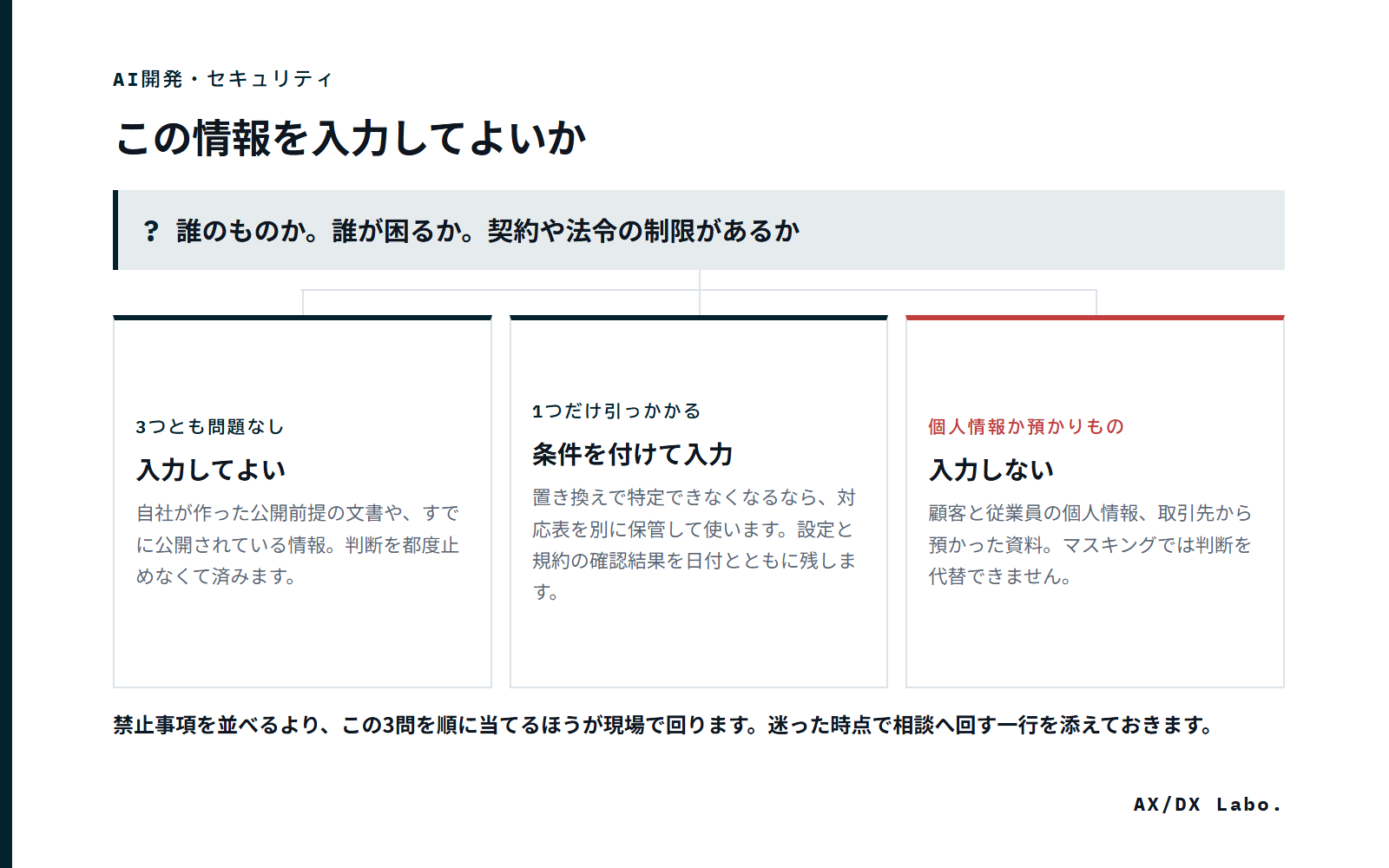
情報の種類を細かく分類するより、次の3問を順に確認するほうが速く、判断もそろいます。
問い1|その情報は誰のものか
自社のものか、取引先から預かったものか、個人のものか。取引先から預かった情報と個人の情報は、自社の判断だけで扱いを決められません。ここに当たった時点で、原則は入力しないとなります。
問い2|外に出たとき困るのは誰か
困るのが自分だけなら判断は自分でできます。取引先、顧客、従業員個人が困るなら、自分では判断できません。困る相手が社外にいる時点で、上長または管理部門の確認が必要です。
問い3|契約や法令で制限されていないか
秘密保持契約の対象、業務委託契約で第三者提供が禁じられているもの、個人情報にあたるもの。心当たりがあれば入力せず、契約書の該当条項を確認します。生成AIと個人情報の関係については、個人情報保護委員会が「生成AIサービスの利用に関する注意喚起等について」(2023年6月2日)を公表しています。原文は同委員会の掲載ページで確認できます。
3問を実際に当てはめてみる
例として「取引先から届いた仕様書の内容を要約させたい」という場面で考えます。問い1では、その情報は取引先のものです。問い2では、外に出たとき困るのは取引先です。この時点で自分だけでは判断できません。問い3では、多くの場合その仕様書は秘密保持契約の対象です。結論は「入力しない」となります。
一方「公開されている製品カタログの説明文を、社内資料向けに短くしたい」であれば、問い1で自社が扱ってよい公開情報、問い2で困る相手がいない、問い3で制限もない、となり入力できます。3問は数十秒で終わり、結論の理由も説明できます。
ファイルや画像を添付するとき
テキストを打ち込んで入力する場合は、送る内容がそのまま画面に出るため、目視で確認できます。ファイルや画像を添付する場合は、中身を全部見ないまま送ることになります。Excelなら非表示にした行と、開いていない別のシート。PDFなら改訂履歴と、消し忘れたコメント。画像なら背景に写り込んだ画面や、机の上に置かれた書類。音声なら、その場に居合わせた第三者の発言まで一緒に届きます。
3つの問いは、添付したファイルの中身すべてに当てる必要があります。表紙と1ページ目だけを見て判断すると、確認していない箇所に取引先の情報が残っていても気づけません。最後まで中身を確認できないファイルは、添付しないという判断になります。要約させたい箇所だけを本文へ貼り直せば、自分の目で確認できる範囲に収められます。
3問で決まらないときの扱い
3問で決まらない情報は必ず出てきます。そのときは入力せず、次の章の相談経路へ回します。「決まらない」は異常ではなく、想定内として扱います。
業務別の判断表
以下は判断の出発点です。自社の契約内容と利用しているサービスの設定によって結論が変わるため、そのまま社内ルールとして配布せず、自社の例に置き換えてから使います。
情報の種類で引く
| 情報の種類 | 判断 | 理由 |
| 氏名・住所・連絡先・マイナンバー | 避ける | 個人情報。本人の同意なく第三者へ渡せない |
| 健康・病歴・信条に関する情報 | 避ける | 特に慎重な扱いが求められる個人情報 |
| ID・パスワード・APIキー・アクセストークン | 絶対に避ける | 入力した時点で再発行が必要になる |
| 口座番号・クレジットカード番号・請求データ | 避ける | 漏えい時の被害が直接的 |
| 取引先から預かった資料、秘密保持契約の対象 | 避ける | 自社の判断だけで扱いを決められない |
| 未公表の決算数値・出願前の技術情報・製造ノウハウ | 避ける | 公になった時点で価値が失われる |
| 自社サービスのソースコード・設計書・構成図 | 避ける | 社外に出していない自社の資産 |
| 公開済みの仕様・価格・法令・統計 | 入力可 | すでに外部に出ている |
この表は、情報の種類から引くための入口です。手元にあるものがどの行に当たるか分かれば、その場で答えが出ます。当てはまる行が見つからないとき、または条件によって変わりそうだと感じたときは、次に示す業務別の4表で自分の担当業務の例と照らします。それでも決まらない場合は、前章の3つの問いへ戻ります。種類、業務、問いの順に降りると、迷う範囲は段階的に狭くなっていきます。
営業
| 情報の例 | 判断 | 理由 |
| 公開済みの製品仕様、公表している価格 | 入力可 | すでに外部に出ている |
| 提案書の構成案(顧客名を外したもの) | 条件付き | 顧客が特定できる記述を外してから |
| 商談メモ(顧客名・担当者名を含む) | 避ける | 取引先の情報。秘密保持契約の対象になりうる |
| 見積の原価、値引きの根拠 | 避ける | 社外に出していない自社情報 |
| 顧客リスト、名刺データ | 避ける | 個人情報を含む |
人事・労務
| 情報の例 | 判断 | 理由 |
| 公開予定の求人票の文面 | 入力可 | 公開を前提とした情報 |
| 就業規則の一般的な条文の下書き | 条件付き | 自社固有の記載と個人名を外してから |
| 履歴書、職務経歴書 | 避ける | 個人情報 |
| 人事評価、給与、健康に関する情報 | 避ける | 特に慎重な扱いが必要な個人情報 |
| 労務トラブルの経緯(個人が特定できる) | 避ける | 個人情報。当事者が困る |
経理・財務
| 情報の例 | 判断 | 理由 |
| 会計基準や税制の一般的な考え方を尋ねる | 入力可 | 自社の情報を含まない |
| 請求書の様式(数値と社名を外したもの) | 条件付き | 特定につながる記載を外してから |
| 未公表の決算数値、資金繰りの状況 | 避ける | 社外に出していない自社情報 |
| 取引先ごとの支払条件、与信の判断 | 避ける | 取引先の情報 |
| 口座番号、クレジットカード番号 | 避ける | 漏えい時の被害が直接的 |
開発・情シス
| 情報の例 | 判断 | 理由 |
| 一般的なアルゴリズム、公開ライブラリの使い方 | 入力可 | 公開情報 |
| エラーメッセージ(サーバー名・パス・IPを外す) | 条件付き | 構成が推測できる記載を外してから |
| 自社サービスのソースコード | 避ける | 社外に出していない自社の資産 |
| APIキー、パスワード、接続文字列 | 絶対に避ける | 入力した時点で再発行が必要になる |
| ネットワーク構成図、IPアドレスの一覧 | 避ける | 攻撃の手がかりになる |
認証情報だけは「避ける」ではなく「絶対に避ける」としています。他の情報は影響を確認したうえで判断できますが、認証情報は入力された時点で有効性を失ったものとして扱い、直ちに変更する必要があるためです。
4つの表を見比べると、判断が分かれる境目は共通しています。「すでに外に出ているか」「個人または取引先が特定できるか」「消せない被害につながるか」の3点です。自社の判断表を作るときも、この3点で列を作れば業務が違っても基準がそろいます。また「条件付き」の行には、必ず条件を書きます。「顧客名を外す」「数値を外す」といった作業が明記されていないと、条件付きは実質的に入力可として運用されます。
入力してよい情報も明示する
この分野の資料は、禁止事項の列挙に偏りがちです。その結果「何を入れてよいか分からないから、当たり障りのないことにしか使わない」という状態が生まれます。使われないという形で、投資が無駄になります。禁止リストと同じ分量で、入力してよいものを書きます。次は多くの会社で該当します。
| 入力してよいもの | 理由 |
| 自社サイトに掲載している内容 | すでに公開されている |
| 公開されている法令、統計、規格の条文 | 誰でも参照できる |
| 一般的な文書の書き方や言い回しの相談 | 自社の情報を含まない |
| 社名や固有名詞を外した業務手順の相談 | 特定につながる記述がない |
| 自分が書いた文章の誤字や表現の確認 | 外部に出しても支障がない範囲 |
| 用語の意味や、技術の一般的な説明を尋ねる | 自社の情報を含まない |
この表を配ると、利用が広がります。禁止の範囲を明確にすることは、同時に「ここまでは自由に使ってよい」を明確にすることです。片方だけを配ると、萎縮が起きます。自社の業務に合わせて行を足します。実際に相談が来た内容で「入力してよい」と判断したものは、その都度この表へ追記します。判断表は禁止側だけでなく、許可側も育てていくものです。
「迷ったら入力しない」を成立させる条件
「迷ったら入力しない」は正しい方針ですが、これだけでは機能しません。迷った先に行き場がないと、結局その場で判断されるからです。次の3つがそろって初めて成立します。
相談先と応答時間を決める
相談先を1つに決め、連絡手段と応答の目安時間を明示します。「その日のうちに回答する」程度で構いません。回答が遅いと、次から相談されなくなります。
判断の記録を残す
相談と回答を1行ずつ記録します。日付、相談内容、判断、理由。同じ質問が繰り返されるようになったら、それは判断表へ追記すべき項目です。記録が判断表を育てます。
判断が変わったときの共有
サービスの仕様変更や契約変更で、過去に「入力可」とした情報が「避ける」に変わることがあります。判断表の更新日を記載し、変更点だけを短く共有します。
相談経路や申請、利用台帳を含む運用全体の作り方は生成AIの情報漏えいを防ぐ社内運用の作り方、ルール全体の項目立ては生成AIの社内ルールに必要な項目で扱っています。
マスキングでどこまで許容できるか
氏名を「A様」、社名を「X社」に置き換えてから入力する運用は現実的です。ただし万能ではありません。限界を知らずに使うと、マスキングしたつもりで特定できる状態のまま入力してしまいます。
手順
置き換える対象を決めます。氏名、社名、住所、電話番号、メールアドレス、契約番号、金額です。置き換えた本文を、別の人が読んで特定できないか確認する。置き換え前後の対応表は、AIへ入力するファイルとは別に保管します。作業が終わったら対応表を破棄するか、保管期限を決めておきます。
| 置き換え前 | 置き換え後 |
| 株式会社◯◯商事の田中部長から、来期の発注を2割減らすと連絡があった | X社の担当者から、来期の発注を減らすと連絡があった |
| 4月納品分の請求額は3,280,000円 | 4月納品分の請求額は数百万円規模 |
| 山田太郎(人事評価C、勤続8年、営業二課) | 従業員A(評価は下位、勤続10年未満、営業部門) |
| server-prod-01.example.co.jp(192.0.2.10)でエラー | 本番サーバー1台でエラー |
置き換えのあとに残りやすいのが数値です。金額を「数百万円規模」と丸めても、同じ文に「前年比2割減」が残っていれば、前年の金額を知っている相手には元の数字が戻せます。件数、単価、人数、日付も同じで、比率や差分と一緒に置くと復元の手がかりになります。丸めたかどうかではなく、その文に残した数値から元の値を逆算できないか、という見方で確認してください。
限界1|組み合わせで特定される
氏名を伏せても、「県内で3社しかない業種」「創業年」「従業員数」「取引開始時期」がそろえば相手は特定できます。項目を個別に見るのではなく、残った情報の組み合わせで絞り込めないかを確認します。
限界2|文脈そのものが秘密の場合
「A社との提携交渉が難航している」という事実は、A社名を伏せても、交渉中であること自体が秘密です。固有名詞を消しても秘密性が消えない情報には、マスキングは効きません。
この2つに当たる場合は、マスキングではなく「入力しない」を選びます。マスキングは判断の代わりではなく、判断した後の手段です。
契約とサービス設定で結論が変わる
同じサービスでも、契約プランと管理画面の設定によって、入力内容の扱いが変わります。判断表を作る前に、自社が使っているサービスについて次を確認します。
確認する4点
入力内容がモデルの学習に使われる設定になっていないか。入力履歴の保持期間と、削除する手段があるか。管理者が利用状況を確認できるか。契約主体が法人か個人か。個人契約の業務利用は、会社が管理できません。
利用規約と管理画面の両方を見ます。規約上は選択できても、設定が既定のままというケースがあります。
提供元が公式に何と書いているか
| 確認する項目 | OpenAI(ChatGPT) | Google(Gemini アプリ) |
| 個人向けプランの入力が学習に使われるか | 使われることがある。設定またはプライバシーポータルでオプトアウトできる | アクティビティの保存がオンの間は改良に使われる。オフにできる |
| 法人向けプランの扱い | ChatGPT Team・Enterprise・API は既定で学習に使わない。オプトインしない限り既定でオプトアウト | ー(本記事では未確認) |
| 履歴を残さない設定 | Temporary Chat。履歴に残らず学習にも使われず、30日以内に自動削除 | 一時チャット。72時間アカウントに保持され、学習には使われない |
| 人によるレビュー | ー(本記事では未確認) | 人間のレビュアーが収集データの一部をレビューすることがある |
上の表は2026年9月5日に、提供元の公開ページで確認した内容です。出典はHow your data is used to improve model performance、Enterprise privacy、Privacy policy、Gemini アプリのプライバシーに関するお知らせの4本です。これらの条件は提供元の側で変更されるため、自社の判断表へ書き写すときは確認日を必ず添えてください。表の「ー」は、その扱いが存在しないという意味ではありません。公開ページで確認できなかったため、埋めずに空けています。
Google は Gemini アプリのプライバシー通知で「レビュアーに見られたくない機密情報や、Google のサービス(機械学習技術など)の改良のために使用されたくない機密情報は入力しないでください」と書いています。これは利用する側が自主的に決めている話ではなく、提供元が利用者へ求めている条件です。同じ通知には、人間のレビュアーが収集したデータの一部をレビューすることがあるとも書かれています。機械しか読まないという前提で入力していたのなら、その前提のほうが違っていたことになります。
確認日を記録し、定期的に見直す
これらの条件は提供事業者の側で変更されます。確認した日付を判断表に書き、少なくとも年1回、契約更新の時期に見直します。確認日のない判断表は、いつの時点の判断か分からなくなります。
入力してしまったときの初動
予防と同じくらい重要なのがここです。入力してしまうこと自体は起こりえます。決めておくべきは、起きた後に何をするかです。
5つの手順
まず止めます。その業務でのサービス利用をいったん止め、続けて操作しない。次に記録する。いつ、誰が、どのサービスに、何を入力したかを残し、画面の記録も取ります。影響を確認します。含まれていた情報の種類と件数、学習利用の設定、履歴の保持状況を見る。そして報告します。社内の責任者へ報告し、認証情報が含まれていた場合は直ちに変更する。取引先の情報が含まれていた場合は、契約上の通知義務の有無を確認します。最後に再発を防ぎます。原因が知識不足か、手順の不備か、環境の問題かを分け、該当箇所を直します。
順序に意味があります。先に報告へ飛ぶと、何が入力されたか分からないまま報告することになり、影響の判断ができません。ただし認証情報の変更だけは、記録より先に行って構いません。
隠されないための前提
報告が遅れる最大の理由は、叱責されることへの懸念です。報告が遅れれば遅れるほど、確認できる履歴は減り、対処の選択肢も減ります。
「速やかに報告した場合、本人の責任は問わない」という一文を、ルールへ入れておきます。これは法令上の要求ではなく、初動を早めるための運用上の判断です。あわせて次の3点を用意します。
報告先と連絡手段を1つに決めます。報告のひな形も用意する。いつ、誰が、どのサービスに、何を、気付いたきっかけの5点です。報告を受けた側が最初に確認することも決めておきます。
事故対応の一般的な手順は、IPAが公開している「中小企業の情報セキュリティ対策ガイドライン」第4.0版(2026年3月27日公開)の付録8「中小企業のためのセキュリティインシデント対応の手引き」が参考になります。IPAの掲載ページから無償で入手できます。
出力側の注意|生成物をそのまま社外へ出さない
入力の話に集中すると見落とされますが、出力にもリスクがあります。生成された文章を社外向けの資料やメールへそのまま貼ると、次の問題が起こりえます。
事実と異なる内容が含まれていても、自社の見解として受け取られます。他社の表現に似た記述が含まれる可能性がある。社内向けの前提や条件が抜け落ちたまま、断定的な表現になります。
社外へ出す文書については、生成物を下書きとして扱い、事実確認と表現の調整を人が行ってから送る。この一手間を手順に組み込みます。確認する項目は多くありません。
数値、日付、固有名詞、法令名が正しいか。自社が確認していない実績や効果を断定していないか。他社の表現をそのまま使っていないかどうか。社内向けの前提や条件が抜けたまま、断定的になっていないか。
特に1点目と2点目は、送った後では取り消せません。社外向けの文書は、作成の速さより確認の確実さを優先します。
外部へ送らない構成を選べる場合もあります。小規模言語モデル(SLM)とはで、通信しないAIの射程と限界を扱っています。
顧客の個人情報については、公的機関が確認事項を2つ示しています。顧客の個人情報を生成AIに入れてよいかを参照してください。実際に公表された事故から線引きを考える場合は、生成AIの情報漏えい事例で出典を確認できる2件を扱っています。外注した開発で同じ問題が起きる場合の確認事項は、AI生成コードのセキュリティにまとめました。
HVLなら、禁止する項目を数えられる単位にする
以下はHVL(ハイ・ヴァーチュ・ラボ)の見解です。入力の制限は、項目を増やすほど守られなくなります。覚えられない量になるためです。HVLが置くのは、人が暗記できる範囲まで削った項目と、迷ったときに聞く先の2つだけです。
削った基準を実際の業務へ当てるところが、いちばん時間のかかる工程になります。HVLのAI活用プロパートナーでは、利用する人と業務に合わせて使い方と運用ルールを検討する定着支援を置いています。隔週1回・約60分の個別支援と随時相談を含みます。
公的資料の事例:入力項目を増やすとあきらめる人が出る、と判断した会社
書かせる量そのものを設計した事例があります。東京都大田区のI-OTAは、町工場約80社が参画する共同事業体で、2022年8月から受発注のクラウドサービスを運用しています。相談を受け付ける入力画面について、代表社員の國廣愛彦氏は「詳細な内容を書いてもらうとなると、その時点であきらめてしまう人も出てくる」として、画面をシンプルにし、図面がなくても受け付ける形にしました。一方で、予算と納期の見込みは必須項目にしています。見込みがかけ離れていては、双方にとって時間の無駄になるためです(中小機構 J-Net21「中小企業とDX」、2023年9月28日掲載、2026年10月30日確認)。
単独の企業ではなく町工場の連携組織で、従業員数の記載はありません。入力制限の一覧に移すと、この判断は項目の数と守られる度合いの関係を示しています。入れてはいけないものを網羅した表は、作る側には安心ですが、覚えられない量になると参照されません。必須にする項目を絞り、それ以外は迷ったときの相談先へ回す形にすると、残った項目は守られます。何を落とすかではなく、何だけは必ず守らせるかを決める順序です。
よくあるご質問
情報漏洩の対策は、どこから手を付ければよいですか
入力してよい情報の線引きからです。ツールの設定や監視の仕組みを先に整えても、何を入れてよいかが決まっていなければ判断は各自に委ねられたままになります。区分を4つに分け、上2つを承認なしで使ってよい範囲として決めるところから始めてください。会社として決めた範囲があれば、迷ったときの相談も成立します。
無料版と有料版で判断は変わりますか
変わります。入力内容を学習に使うかどうかの既定値が異なる場合があり、契約上の責任範囲も違います。ただし有料版であれば何を入力してもよいわけではありません。契約書と管理画面の設定を、サービスごとに確認します。
社外に出さない社内文書なら入力してよいですか
社内文書かどうかは基準になりません。判断すべきなのは、その文書に他者から預かった情報が含まれているかどうかです。社内の議事録にも取引先の名称や条件が入っていることがあります。
迷ったときの相談先を決めるべきですか
決めます。相談先がないと、迷った人は入力するか、業務を止めるかのどちらかを勝手に選びます。相談先は1名でなく、不在時の代理まで決めておく必要があります。
入力してしまった情報は取り消せますか
サービスによっては会話履歴を削除できますが、削除が学習への不使用を意味するとは限りません。まず設定と契約を確認し、確認できない場合は削除できない前提で影響範囲を判断します。
無料版で履歴をオフにすれば入力してよいですか
認証情報と個人情報についての判断は変わりません。OpenAI の Temporary Chat は履歴に残らず学習にも使われず、30日以内に自動削除されます。Google の一時チャットは72時間アカウントに保持され、学習には使われないと説明されています。どちらも保持期間がゼロではないため、削除されるまでの間、入力した内容は提供元の側にあります。履歴をオフにして下がるのは学習に使われる可能性であって、送信してしまった事実そのものではありません。
PDFやExcelを添付するのは、本文に貼るのと違いますか
違います。危険はむしろ添付のほうが高くなります。本文に貼る場合は、貼った内容がそのまま画面に出るため、送信する前に自分の目で確認できます。添付は中身を全部見ないまま送ることになり、非表示にした行、別のシート、改訂履歴、コメント、画像に写り込んだ書類まで一緒に届いてしまいます。要約させたい範囲が決まっているなら、その範囲だけを本文へ貼るほうが、確認できる状態で送れます。
会議の音声を扱うツールを選ぶ場面では、議事録AIの選び方の確認項目が使えます。
判断の材料が足りないと感じた場合は、お問い合わせからご相談いただけます。預ける先そのものの選び方はオンラインストレージの比較にあります。
ここまでの整理を踏まえて、無料診断で現在の段階を確認できます。
無料診断をはじめる